0.142.19
Cada trabajo, en su página
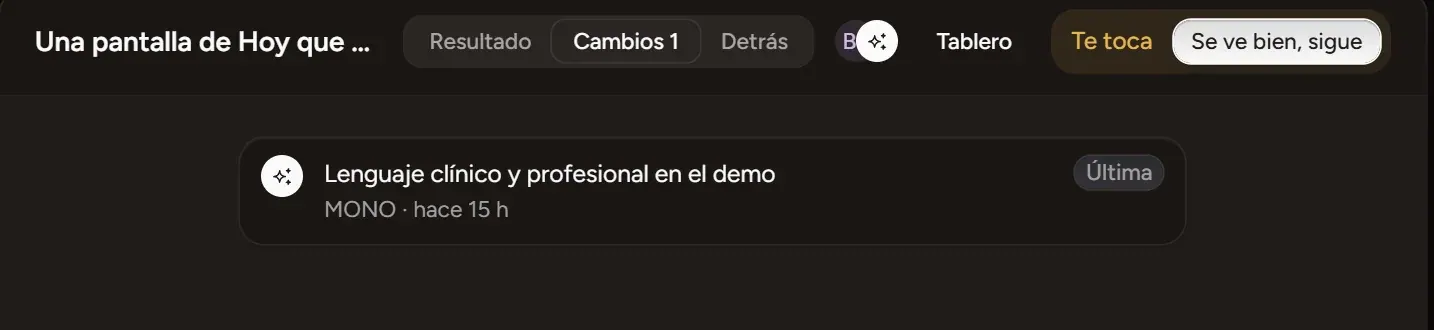
Una tarjeta del tablero se abre como su página: lo que produjo, sus versiones con quién las hizo y de dónde salió. Y su conversación se abre al lado.
- Nuevo
Quién falta por revisar
Una revisión pedida se queda arriba del trabajo: la pregunta, quién ya contestó y quién falta. A quien se la pidieron le salen «Sí» y «Todavía no».
- Nuevo
MONO revisa la página primero
Antes que nadie, MONO mide la página: textos sin contraste y textos cortados, con «Arreglar» para que lo corrija.
- Nuevo
Lo que ve el cliente
Una cara nueva del trabajo: la pantalla publicada que cambia, como la ve hoy quien entra. Y «Cómo funciona» con sus diagramas.
- Nuevo
Pedir revisión con pregunta
En la página de un trabajo, «Pedir revisión»: dices qué hay que decidir y a quién, y les llega como mención. Al lado, lo que MONO ya revisó solo.
- Nuevo
El mapa del producto
En el Tablero, «Mapa»: cada pantalla de tu app con su foto, cómo se une con las otras y qué trabajos la están tocando. Y cada trabajo tiene su «Flujo»: las pantallas que cambió, en su recorrido. MONO lo lee en cada turno, así cambia el archivo correcto.
- Nuevo
Los trabajos del proyecto
En el Tablero, «Trabajos»: cada trabajo con la foto de su resultado y en qué va; lo que te toca, primero. El tablero de siempre sigue a un clic.
- Nuevo
Señala y pide
En el resultado de un trabajo, «Señalar» y arrastras sobre lo que quieres cambiar; escribes y MONO lo hace. Vuelve como propuesta con antes y después: «Aceptar» o «Denegar», que lo deshace.
- Nuevo
En lo que anda el equipo
En Inicio, cada trabajo vivo con en qué anda y quién lo pidió. Y cada proyecto tiene su canal en el Chat, donde MONO deja una línea cuando algo empieza, tiene versión nueva o queda.
- Nuevo
«Abrir» en la tarjeta
En el detalle de una tarjeta, «Abrir» la lleva a su pestaña: Resultado, Cambios y Detrás. Arriba, lo que te toca contestar.
- Nuevo
Una sola conversación
Al abrirla, la conversación de la izquierda pasa a la de ese trabajo. Elige una versión y tu mensaje sale «Sobre» ella; con @nombre le avisas a alguien sin que MONO conteste.